

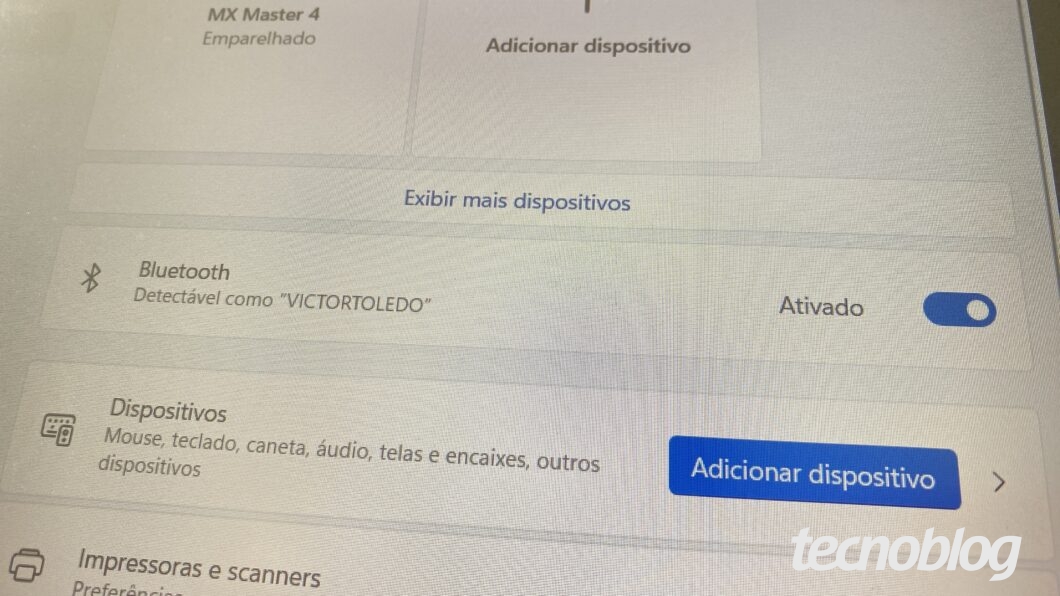

Para ativar o Bluetooth no Windows 11 seu dispositivo precisa ser compatível com a tecnologia e ter os drivers recentes instalados no sistema operacional. Dessa forma, basta acessar as configurações de Bluetooth do Windows e escolher um novo dispositivo para parear.
O usuário pode checar se o PC é compatível com a tecnologia no gerenciador de dispositivos do sistema. Caso não seja, é possível instalar um adaptador Bluetooth em uma das portas USB. A seguir, veja detalhes sobre a ativação da tecnologia sem fio no Windows 11 e tire suas dúvidas.
Índice
- 1. Acesse as configurações do Windows 11
- 2. Vá até o menu de Bluetooth do sistema
- 3. Ative o Bluetooth
- 4. Adicione novos dispositivos via Bluetooth
- 5. Escolha a categoria de dispositivo que deseja adicionar
- 6. Selecione o dispositivo para iniciar a conexão
- Por que não consigo ativar o Bluetooth no Windows?
1. Acesse as configurações do Windows 11
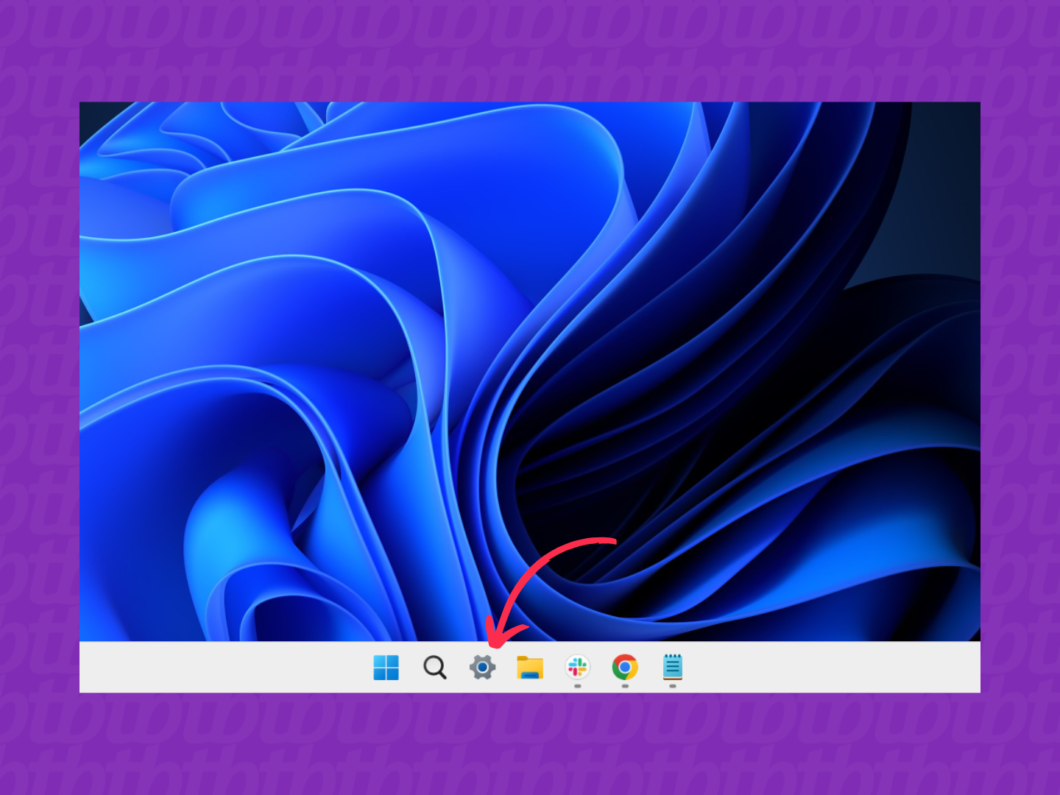
Abra o menu de configurações do Windows 11 para acessar a seção dedicada ao Bluetooth no sistema operacional. Caso o ícone de engrenagem não esteja na barra de tarefas, abra o menu iniciar e procure por “Configurações“.
Você também pode pressionar o atalho “Windows + I” para abrir as configurações do sistema.
2. Vá até o menu de Bluetooth do sistema
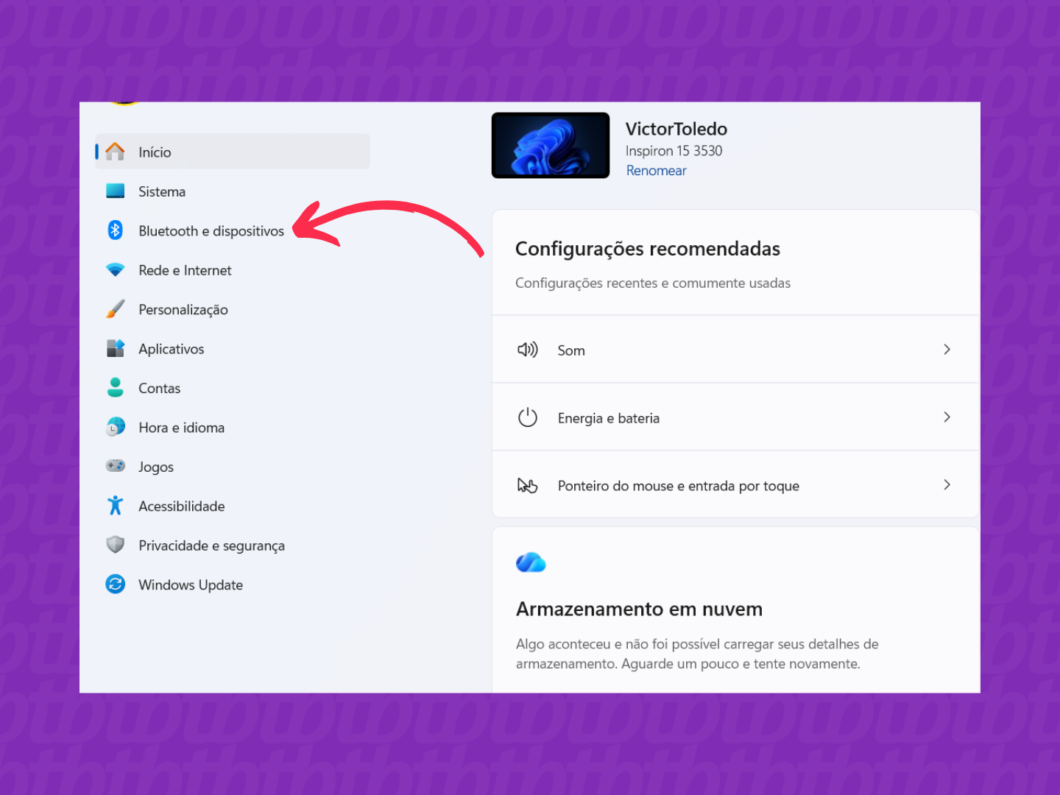
No menu lateral, procure por “Bluetooth e dispositivos“, caso seu PC seja compatível com a tecnologia. Clique para acessar as configurações.
3. Ative o Bluetooth
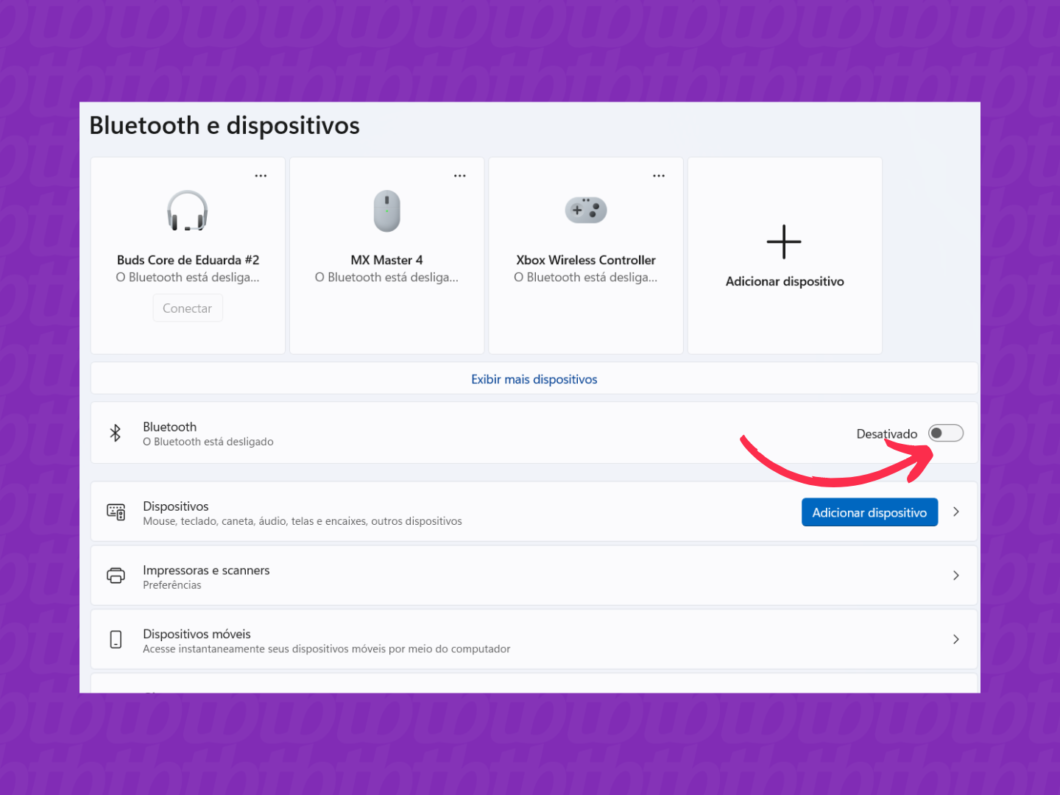
Clique na chave seletora para ativar o Bluetooth do Windows 11, necessário para parear um novo dispositivo.
4. Adicione novos dispositivos via Bluetooth
Após a ativação, clique em “Adicionar dispositivo“. O Windows 11 oferece duas opções ao usuário.
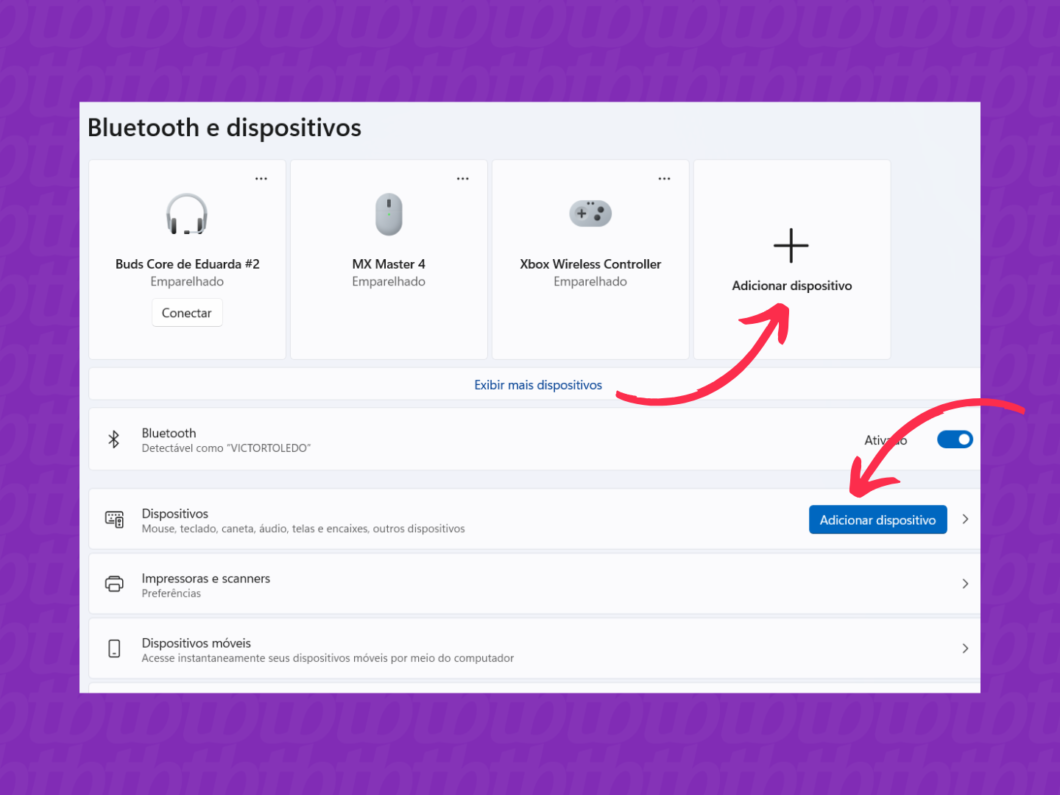
5. Escolha a categoria de dispositivo que deseja adicionar
Um novo menu dedicado ao Bluetooth será exibido na tela. Escolha a categoria de dispositivo que deseja parear e clique para continuar.
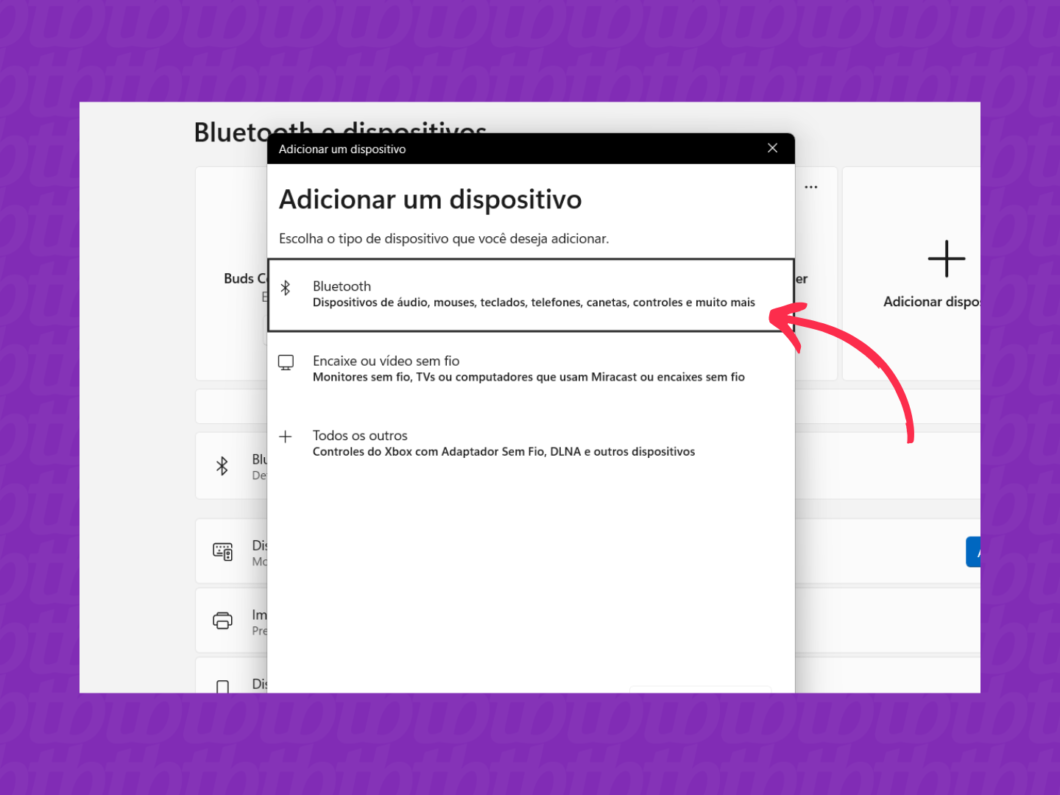
6. Selecione o dispositivo para iniciar a conexão
Ative o pareamento Bluetooth do seu dispositivo — seja um fone de ouvido, caixa de som ou controle de videogame –, e aguarde até que ele seja exibido na lista. Selecione uma das opções para conectar os dois dispositivos.
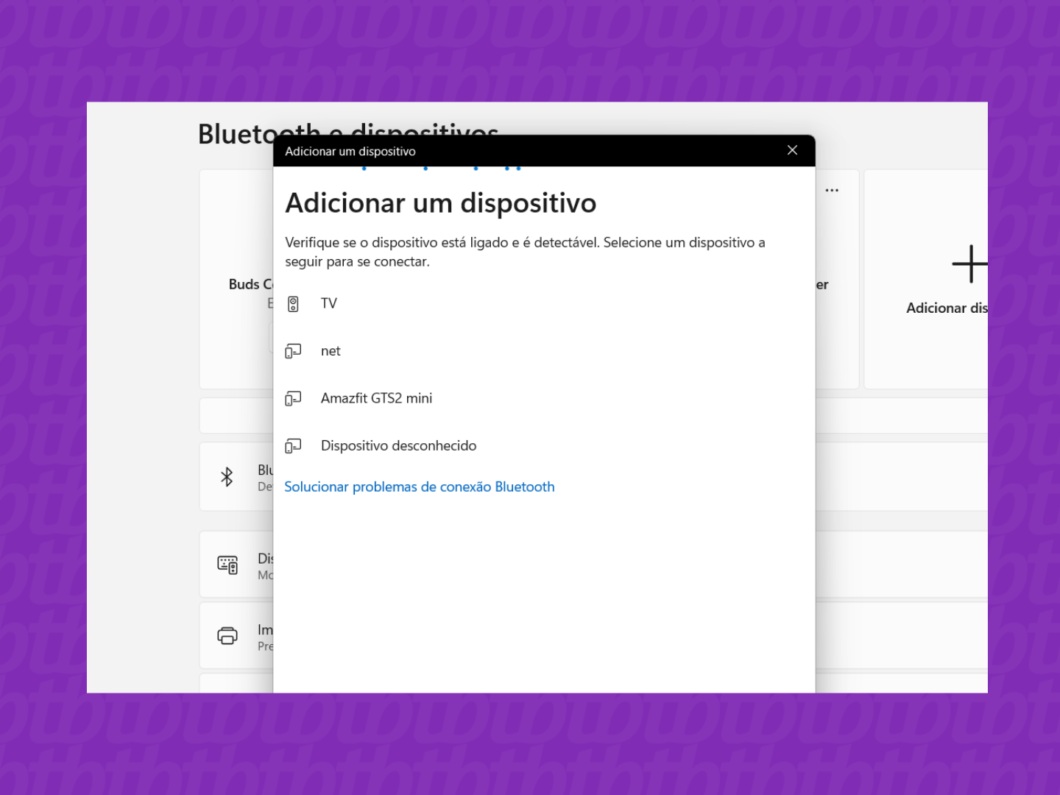
Por que não consigo ativar o Bluetooth no Windows?
Os seguintes motivos podem impedir o funcionamento do Bluetooth no Windows:
- Driver ausente ou corrompido: o Bluetooth precisa de um driver específico para funcionar corretamente. Esse software é responsável por fazer a comunicação entre o hardware e o sistema operacional. Caso o driver esteja ausente ou corrompido, não será possível ativar o Bluetooth do Windows, sendo necessário reinstalar o componente;
- Problema com o hardware do Bluetooth: o sistema operacional pode não estar reconhecendo a placa física do Bluetooth em seu PC, seja por uma falha temporária ou problema técnico permanente no hardware. Nesse caso, o sistema entende que o dispositivo não é compatível com a tecnologia e não permite a ativação do recurso;
- Falta de compatibilidade com a tecnologia: o Bluetooth só funciona em dispositivos compatíveis com a tecnologia. Por isso, caso a seção “Bluetooth” não esteja disponível nas configurações do Windows 11, é muito provável que o seu PC ou notebook não tenha suporte à tecnologia sem fio.
Dá para saber se meu PC tem Bluetooth?
Sim, basta acessar o gerenciador de dispositivos do Windows para saber se seu PC é compatível com Bluetooth. Abra o menu iniciar e procure por “gerenciador de dispositivos” na barra de busca.
Um ícone característico do Bluetooth será exibido na lista, caso seu PC ou notebook tenha suporte à tecnologia.
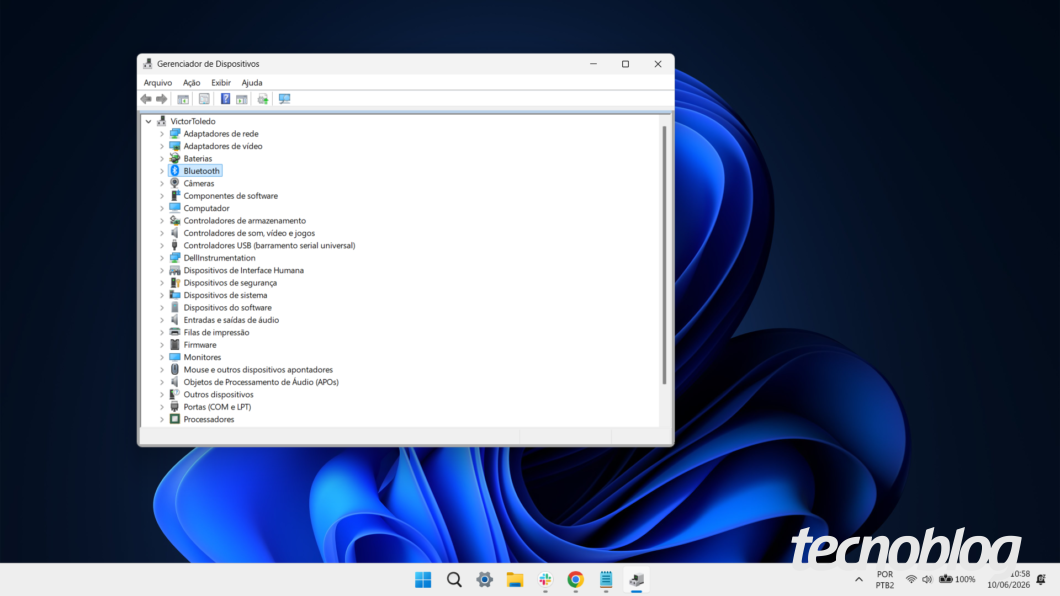
Por que o Bluetooth não aparece no gerenciador de dispositivos?
O Bluetooth pode não aparecer no gerenciador de dispositivos do Windows pelo seguintes motivos:
- Falta de compatibilidade: o Bluetooth só aparecerá no gerenciador de dispositivos se seu PC ou notebook for compatível com a tecnologia sem fio.
- Problemas com o driver: caso o driver do Bluetooth esteja corrompido ou ausente, pode ser que o ícone da tecnologia sem fio não apareça na lista de dispositivos. Nesse caso, faça a reinstalação do software do Bluetooth no site da fabricante;
- Falha no hardware: problemas com a placa de Bluetooth presente no seu dispositivo podem indicar ao sistema que o PC não é compatível com a tecnologia. Certifique-se que a placa esteja em funcionamento, caso contrário, o ícone não será exibido no gerenciador de dispositivos do Windows.
Tem como ativar o Bluetooth em um PC que não tem Bluetooth?
Sim, basta utilizar um adaptador Bluetooth em uma das portas USB do seu PC.
O acessório permite que o usuário adapte um dispositivo incompatível com a tecnologia sem precisar acessar o hardware do aparelho. Assim, é possível conectar diferentes dispositivos sem fio no computador.
Como ativar o Bluetooth no Windows 11
n
Fonte: https://tecnoblog.net/responde/como-ativar-o-bluetooth-no-windows-11/